P.pw - Shorten urls and earn money!
แสดงบทความที่มีป้ายกำกับ การท่องเน็ตแบบปกปิดตัวตน แสดงบทความทั้งหมด

การท่องเว็บแบบปกปิดตัวตน ตอนที่ 7 (Tor)

      จาก UltraSurf ก็มาถึง Tor (The Onion Router) เจ้าวงกตหอมใหญ่กันบ้างหล่ะ อย่างที่กล่าวไว้ในตอนที่ 5 (Proxy Software) แล้วว่า “Tor สร้างโดยกลุ่มอาสาสมัครผู้เชี่ยวชาญด้านเทคนิค มีสำนักงานอยู่ใน U.S.A. มีจุดประสงค์ต้องการต่อต้านการวิเคราะห์เครือข่าย (Network Analysis) ที่คุกคามอิสระและความเป็นส่วนตัวของผู้ใช้ Internet ทั่วโลก” ดังนั้น Tor จึงได้รับการออกแบบมาพิเศษ ไม่เหมือนกับโปรแกรม Proxy ทั่วไป (แต่การใช้งานแสนจะง่ายจริงๆ)
ด้วยจุดประสงค์หลัก ที่ต้องการหลีกเลี่ยงการวิเคราะห์การใช้งานของผู้ใช้ Internet ตัวโปรแกรม Tor จึงมีการทำงานที่ซับซ้อนหลายอย่าง แต่ขอสรุปสั้นๆ มาให้เห็นภาพดังนี้

  1. มีการเข้ารหัส (Encrypt) ข้อมูลทุกอย่างที่เราจะส่งไปหาเว็บปลายทาง เพื่อป้องกันการดักอ่านและปลอมแปลงข้อมูลระหว่างทาง
  2. ระหว่างที่โปรแกรมทำงาน Tor จะเลือกสุ่ม Proxy Servers ประมาณ 3-4 เครื่องจาก Tor Servers ทั่วโลกมาให้เราใช้งาน โดยเชื่อมโยงเครื่องเหล่านี้เข้าด้วยกันเป็นวงจร (Circuit) ผลที่ได้ก็คือ


    • การท่องเว็บของเรามิได้ใช้ Proxy Server แค่ตัวเดียว แต่เป็น 3-4 ตัวซ้อนกันไป
    • วงจรที่ว่านั้น Tor จะสุ่มเลือกวงจรใหม่ให้เรา เมื่อเราเปลี่ยนเว็บปลายทาง หรือสุ่มใหม่ตามช่วงเวลาประมาณ 10 นาที ทำให้ข้อมูลของเราวิ่งผ่านวงจรหลายวงจร ทำให้ยากต่อการติดตามเป็นอย่างยิ่ง
จากหลักการทำงานคร่าวๆ เราคงพอมองเห็นภาพนะว่า เจ้า Tor หรือวงกตหอมใหญ่ตัวนี้มันเก่งกว่า UltraSurf หลายเท่าตัว แนะนำให้ใช้งานเลย

การทำงานของ Tor

ก่อนที่เราจะเดินหน้าติดตั้งและใช้งานมัน เรามาดูการทำงานของมันกันก่อนดีกว่า แหมก็จะใช้ของดีทั้งที เสียเวลาเข้าใจมันหน่อย มันจะรักเราตายเลย (ขอยืมภาพมาจากเว็บของ Tor เลยแล้วกัน)
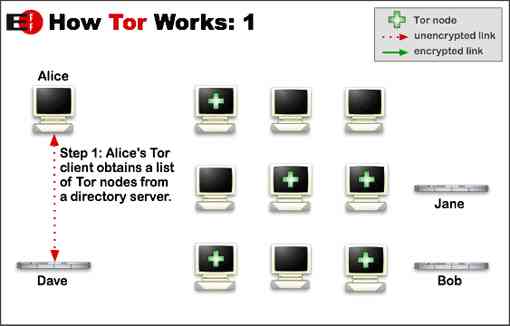
1. เมื่อเริ่มต้นท่องเน็ท เครื่องของเรา (สมมติเป็น Alice) จะดึงรายชื่อของเครื่องที่ให้บริการเป็น Tor Nodes (Tor Nodes คือเครื่องที่ติดตั้งโปรแกรม Tor และยอมทำตัวเป็น Node หรือ “โหนด” หรือทางผ่านในวงจรของ Tor ซึ่งคือเครื่องที่มีเครื่องหมาย + สีเขียวในภาพ) มาจากเซิร์ฟเวอร์
2. เมื่อเราต้องการท่องเน็ทไปที่เครื่องปลายทาง (เครื่องชื่อ Bob) เครื่องของเราก็จะสุ่มเลือก (Random) เครื่องโหนดมาสักชุด (ประมาณ 3-4 เครื่อง)  มาประกอบกันเป็นวงจร (Tor Circuit) ดังจะเห็นได้จากเส้นสีเขียว (ข้อมูลที่ผ่านเส้นสีเขียว จะถูกเข้า รหัสเพื่อป้องกันการดักอ่าน หรือดักแก้ไขข้อมูล) และเส้นสีแดง (ข้อมูลที่ผ่านเส้นสีแดง จะไม่ถูก เข้ารหัส เนื่องจากเป็นเครื่องปลายทาง โดยโหนดเครื่องสุดท้าย จะถอดรหัสข้อมูลก่อนจะส่งให้เครื่องปลายทางต่อไป)
จากภาพจะสังเกตได้ว่า
  • ข้อมูลถูกเข้ารหัสระหว่างทาง
  • ข้อมูลที่ถูกเข้ารหัสจะถูกส่งผ่านไปยังเครื่องโหนดหลายเครื่อง ก่อนจะถึงเครื่องปลายทาง
  • เครื่องโหนดสุดท้าย จะถอดรหัสข้อมูลแล้วส่งให้เครื่องปลายทางต่อไป
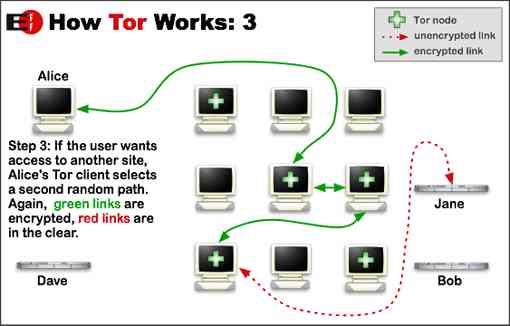
3. เมื่อเราต้องการท่องเน็ทไปที่ปลายทางอื่น (เช่นเปลี่ยนไปเครื่อง Jane) หรือเวลาผ่านไปประมาณทุกๆ 10 นาที Tor ของเครื่องเราจะสุ่มเลือกเครื่องโหนดชุดใหม่ (สังเกตเส้นสีเขียว และเส้นสีแดง) มาสร้างวงจรในการท่องเน็ทให้เรา เป็นอย่างนี้ไปเรื่อยๆ การเปลี่ยนวงจรการท่องเน็ท เช่นนี้ ทำให้การติดตามหรือตรวจจับ ยากมากขึ้นกว่าการใช้ Proxy Server ปกติหลายเท่าตัว


จุดอ่อนของ Tor

อย่างไรก็ตาม “ไม่มีสิ่งใดสมบูรณ์แบบ” จุดอ่อนของ Tor ก็มีเช่นกัน ที่เห็นกันหลักๆ ก็คือ

* เครื่องโหนดสุดท้ายจะมีการถอดรหัสข้อมูลก่อนส่งให้เครื่องปลายทาง (เส้นสีแดง) ซึ่งนั่นหมายความว่า หากโหนดเครื่องสุดท้ายเป็นผู้ไม่ประสงค์ดีละก็ ข้อมูลของเราก็อาจถูกดักอ่านได้เช่นกัน (เหมือนกับการใช้ Proxy ทั่วไป) อย่างไรก็ตามเนื่องจาก Tor จะมีการสุ่มโหนดมาสร้างวงจรใหม่อยู่เรื่อยๆ การดักข้อมูลก็อาจทำได้ไม่ครบนัก แต่หากเผอิญไปเจอข้อมูลสำคัญเข้า ก็ถือว่าแจ็คพ็อต

ดังนั้นให้ท่องคาถาที่เน้นย้ำมาเสมอ คือ

* ริอยากจะใช้ Proxy ก็จงอย่าใช้ e-mail หลักของเราผ่าน Proxy (ใช้อีเมล์อื่นเพื่อการณ์นี้โดยเฉพาะ), อย่าทำธุรกรรมทุกชนิดผ่าน Proxy โดยเฉพาะธุรกรรมด้านการเงิน

เคยมีผู้ทำวิจัยอยู่ 2-3 ราย ที่เปิดเผยผลวิจัยออกมาว่า เขาได้ทดลองติดตั้ง Tor แล้วลองอุทิศตัวเองให้เป็น Tor Node ดู จากนั้นลองดักจับข้อมูลในกรณีที่ เครื่องทดสอบนั้นเป็นโหนดตัวสุดท้าย (แน่นอนว่าเครื่องแต่ละเครื่อง จะถูกสุ่มได้เป้นโหนดแรก โหนดกลาง โหนดสุดท้าย แล้วแต่บุญกรรม) ผลปรากฎว่าได้ข้อมูลที่คาดไม่ถึงกันเลยทีเดียว (Proxy ทั่วไปจะเลวร้ายกว่านี้ หากเราไปใช้ Proxy ของผู้ไม่ประสงค์ดีเข้าจริงๆ) มาดูตัวอย่างข้อมูลที่เขาดักจับได้ (ขณะเป็นโหนดสุดท้าย) กันดีกว่า

* อีเมล์ของเจ้าหน้าที่สถานฑูตดังๆ เช่น อิหร่าน พร้อมรหัสผ่าน และข้อความที่ส่งผ่านอีเมล์
* เลขบัญชีธนาคาร และรหัสผ่านของใครบางคน

หนาวไม๊หล่ะนั่น นี่ขนาดเป็นวงจร Tor ที่มีการทำงานอันสลับซับซ้อนแล้วนะ ลองคิดดูหากคุณใช้ Proxy ธรรมดาทั่วไป จะหนาวขนาดไหน

การติดตั้ง Tor

  1. Tor นั้นทำงานร่วมกับโปรแกรมอีก 2 ตัว คือ Privoxy (ตัวคุม Proxy) และ Vidalia (Graphic User Interface ของ Tor ที่ทำให้เราได้ใช้หน้าจอสวยๆ และง่ายเพียงแค่คลิก) ดังนั้นแนะนำให้เลือกตัวติดตั้งรวมชุด ซึ่งจะติดตั้งโปรแกรมทั้ง 3 ตัวพร้อมกันและกำหนดค่าการทำงานปกติ (Default) ให้เสร็จสรรพ ตัวติดตั้งรวมชุดนี้มักเรียกว่า “vidalia-bundle
  2. ดาวน์โหลดโปรแกรม Tor ซึ่งสนับสนุดทั้ง Windows, Mac, Linux ได้ที่ www.torproject.org สำหรับผู้เริ่มเล่น Tor ควรโหลดรุ่นที่อยู่ตัวแล้ว (Stable) อย่าเพิ่งไปเล่นรุ่นทดสอบนะพวก
  3. ทำการติดตั้ง ซึ่งถ้าไม่มีอะไรผิดพลาด เราก็แค่ คลิก ๆ ๆ แล้วก็คลิก เป็นอันเสร็จ หรือหากต้องการอ่านวิธีการติดตั้งเพิ่มเติม ก็สามารถตามไปอ่านรายละเอียดการติดตั้งสำหรับ Windows ได้ที่นี่
  4. เมื่อติดตั้งเสร็จ และ Tor ทำงานแล้ว เราจะเห็นไอคอน (Icon) ของ Privoxy (รูปตัวอักษร P) และ Vidalia (เป็นรูปหัวหอม) ปรากฎอยู่ที่ Windows Taskbar (มุมขวาล่างของจอ)
  5. สีไอคอนของ Tor
  • ดำ พร้อมเครื่องหมาย X : แสดงว่า Tor มิได้ทำงาน
  • เหลือง: กำลังค้นหาเครือข่าย Tor จากทั่วโลกอยู่
  • เขียว: ทำงาน และพร้อมใช้งาน
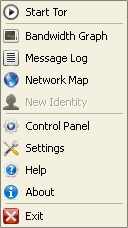
ลองคลิกเมาส์ขวาที่ไอคอนของ Tor คุณจะพบเมนูต่างๆ ของ Tor เช่น
Start/Stop Tor: เริ่ม หรือหยุดโปรแกรม Tor
Bandwidth Graph:แสดงหน้า จอกราฟการไหลของข้อมูล
Message Log: แสดงรายการประวัติการทำงานของ Tor
Network Map: แสดงหน้าจอเครือข่าย Tor จากทั่วโลก พร้อมชื่อประเทศ, IP Address, สถานที่ และรายระเอียดอื่นๆ ของเครื่อง Tor ที่เป็นโหนด (Nodes) หน้าจอนี้ยังแสดงวงจร (Circuit) ที่เรากำลังใช้งานอยู่ด้วย (ด้านล่างของหน้าจอ) โดยเราจะเห็นการเคลื่อนไหวของวงจรได้ที่ด้านล่าง
New Identity: เป็นคำสั่งให้ Tor สุ่มโหนดมาสร้างวงจรใหม่ ทำให้เราสามารถท่องเน็ทได้ในวงจรที่เปลี่ยนไป และได้โหนดสุดท้ายตัวใหม่ไปด้วย เนื่องจากเว็บปลายทางจะเห็นเราผ่านโหนดสุดท้าย ดังนั้นการวงจร จึงเป็นเหมือนกันเปลี่ยนตัวตนของเราไปด้วยนั่นเอง
Control Panel: แผงควบคุมหลัก มีคำสั่งเหมือนกับเมนูนี้
Settings: กำหนดค่าแบบละเอียด ปกติเราไม่จำเป็นต้องแตะคำสั่งนี้ เนื่องจากมีการกำหนดค่ามาให้แล้ว แต่ถ้าสนใจจะลองเข้าไปดูก็ไม่เสียหาย หากใครสนใจ


การใช้ Proxy ผ่าน Tor

เกือบลืมไปซะแล้วเรา หลังจาก Tor ทำงานได้แล้ว เรายังท่องเน็ทผ่านเครือข่าย Tor ไม่ได้นะ ทำไมนะเหรอ? อ้าวก็ต้องกำหนดให้ Web Browser (เช่น IE, Firefox, Opera) ของเราใช้ Proxy ตัวนี้ก่อนนะสิ
โดยปกติแล้ว Tor จะจอง Port 8118 ของเครื่องเราสำหรับให้ Web Browser ทำงานผ่านมันได้ ดังนั้นค่า Proxy Server ที่เราจะนำไปกำหนดใน Web Browser ของเราก็คือ127.0.0.1:8118 หรือ
  • IP Address: 127.0.0.1 หรือ localhost (ซึ่งหมายถึงเครื่องของเรานั่นเอง)
  • Port: 8118
นำค่านี้ไปกำหนดที่ Web Browser ได้เลยย้อนกลับไปดูวิธีการกำหนด Proxy Serverให้ Web Browser ได้เลย
  • สำหรับผู้ใช้ IE คลิกที่นี่
  • สำหรับผู้ใช้ Firefox คลิกที่นี่ นอกจากนี้ผู้ใช้ Firefox ถือว่าโชคดีสุดๆ เพราะมีผู้ทำ Add-ons ที่ชื่อว่า Torbutton มาให้ โดยหลังติดตั้ง Torbutton แล้วจะปรากฎ Icon ของ Tor (ปกติเป็นข้อความ “Tor Disabled” หรือ “Tor Enabled”, แต่สามารถเลือกแสดงเป็นรูปหัวหอมได้) ที่ด้านล่างของ Firefox ซึ่งเราเพียงแค่คลิกทีเดียว ก็สามารถกำหนดให้ Firefox ใช้ Proxy ผ่าน Tor ได้เลย (เจ้าปุ่มนี้มันกำหนดค่าให้เราอัตโนมัติ) คลิกอีกทีก็สั่งให้ Firefox หยุดใช้ Tor ได้เลย สะดวกจริงๆ สามารถดาวน์โหลด Torbutton ได้ที่ Tor หรือที่ Mozilla ก็ได้

สุดท้ายอย่าลืมว่าเรากำลังท่องเน็ทผ่าน Proxy อยู่นะ ปกติบริการที่เขามีให้เราใช้ฟรีเนี่ย ก็ช้าอยู่แล้ว พอเจอวงจร Tor เล่นเข้าไป 3-4 โหนดพร้อมกันนเนี่ย “โค-ตะ-ระ ช้าเลย” ไม่ใช่หรอก ไม่ช้าขนาดนั้น มันแล้วแต่บุญแต่กรรมต่างหาก อย่าลืมนะว่าโหนดส่วนใหญ่เป็นผู้ใจบุญ เครื่องเขาอาจช้าบ้างเร็วบ้างแล้วแต่ดวงของเราเอง อย่าซีเรียส

จบแล้ว โอยหมดแรง…
credit ของคุณ iZONe

การท่องเว็บแบบปกปิดตัวตน ตอนที่ 6 (UltraSurf)

UltraSurf เป็นซอฟท์แวร์ฟรี ผลิตโดยกลุ่มผู้ชำนาญทางด้านเทคนิคใน Silicon Valley ที่ต้องการสนับสนุนการรับรู้ข่าวสารของประชาชนอย่างเสรี ต่อต้านการปิดกันข่าวสารบน Internet
ซอฟท์แวร์ UltraSurf ถูกออกแบบมาให้ใช้งานง่าย ไม่ต้องมีการติดตั้งใดๆ โดยโปรแกรมจะกำหนดค่าให้ IE โดยอัตโนมัติ ส่วนผู้ที่ใช้ Firefox สามารถกำหนด Proxy Server ตามที่ระบุไว้ในคู่มือของ UltraSurf ได้เอง

ขั้นตอนการดาวน์โหลด UltraSurf

  • แตกไฟล์ u.zip ซึ่งจะได้ไฟล์ u.exe มา ไฟล์นี้ใช้รันได้เลย หรือพกใส่ ThumbDrive, USB Drive ไปก็ได้ เพราะไม่ต้องติดตั้งโปรแกรม

ขั้นตอนการใช้งาน UltraSurf

  • รอสักครู่ โปรแกรม UltraSurf จะกำหนด Proxy Server ให้กับ IE และเรียกโปรแกรม IE ให้เองอัตโนมัติ
  • เสร็จแล้ว ใช้ IE ตัวท่องเน็ทได้ทันที แต่ทางที่ดีก็อย่าลืมไปตรวจเช็ค IP ได้จากเว็บที่ให้บริการตรวจ IP ก่อนหล่ะ (เช่น http://www.checkip.org/) อย่าประมาท
หมายเหตุ:
  • ปกติเมื่อเราปิดโปรแกรม UltraSurf โปรแกรมให้เราเลือกว่า จะให้ปิด IE ด้วยหรือไม่
  • ขณะปิด UltraSurf โปรแกรมจะกำหนดค่า IE ให้กลับสู่ปกติ คือ ไม่ใช้ Proxy Server โดยอัตโนมัติ

ข้อสังเกต

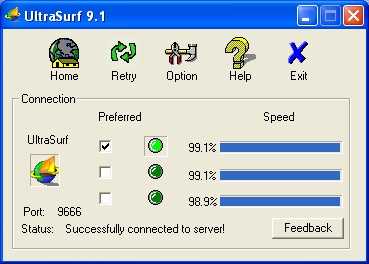
ที่หน้าจอหลัก ด้านล่างจะมีข้อความบอกสถานะของ UltraSurf ดังนี้
  • Port: ปกติจะมีค่าเป็น 9666 ค่านี้เป็นเลข Port ของเครื่องเราเอง เป็นค่าที่ใช้เปิดสู่โลกภายนอกโดยผ่าน Proxy ของ UltraSurf โดยเราต้องตั้งค่าของ Web Broswer (เช่น IE, Firefox, Opera) ให้กำหนด Proxy Server มาที่ Port นี้ (UltraSurf ตั้งค่านี้ให้ IE โดยอัตโนมัติเมื่อมันเริ่มทำงาน ฉะนั้นคุณไม่ต้องทำอะไรในส่วนนี้)
  • Status: แสดงสถานะของ Proxy Server ของ UltraSurf ว่าสามารถติดต่อ Proxy Server ได้หรือไม่ หากได้ก็จะมีข้อความ “Successfully connected to server!” แสดงให้เห็น แต่ถ้าไม่ได้จะมีข้อความแจ้งเป็นอย่างอื่น สาเหตุที่ไม่ได้ก็เป็นไปได้หลายสาเหตุเช่น Proxy Server ติดต่อไม่ได้, Proxy Server โดนผู้ให้บริการอินเตอร์เน็ท (ISP) บล็อกไว้ (เหตุการณ์นี้มักจะเกิดตอนมีเรื่องตื่นเต้นทางการเมือง) เป็นต้น
  • ปุ่มสัญญาณไฟ: 3 ปุ่ม โดยปกติเราจะเห็นเป็นสีเขียวทั้งหมด มันหมายถึง Proxy Server ที่ UltraSurf หามาให้เราใช้งาน เราสามารถเลือกใช้งานตัวไหนก็ได้ (ทีละตัว) หาก Proxy Server ตัวใดติดต่อไม่ได้ มันจะกลายเป็นสีอื่น เช่น เหลือง แดง เป็นต้น อันที่จริง Proxy Server ของ UltraSurf นั้นมิได้มีแค่ 3 ตัวนะ อย่าดูถูกมัน แต่ที่เห็นแค่ 3 ตัวเนี่ย เป็นเพราะมันสุ่มเลือกมาให้เราได้ใช้งานแค่นั้นเอง แค่นี้ก็ขอบพระคุณแล้ว

การกำหนดค่าใน UltraSurf

  • ที่โปรแกรม UltraSurf ให้กดปุ่ม Option จะเห็นหน้าจอให้กำหนดค่าดังภาพ
  • ปกติเราไม่ต้องแก้ไขอะไร แต่ถ้ารู้ไว้ก็ไม่เสียหาย รายละเอียดคือ


    • Delete Cookie: หากเราต้องการลบ Cookies เอง ให้กดปุ่มนี้เมื่อเราต้องการ
    • Delete History: หากเราต้องลบประวัติการ่องเว็บเอง ให้กดปุ่มนี้
    • Start IE automatically: ให้เปิดโปรแกรม IE ทันทีที่ UltraSurf ทำงาน
    • Delete cookie automatically on exit: ให้ UltraSurf ลบ Cookies ก่อนจบโปรแกรม
    • Delete history automatically on exit: ให้ UltraSurf ลบประวัติการท่องเว็บก่อนจบโปรแกรม
    • Close IE immediately on exit: ให้ปิด IE ทันทีที่ UltraSurf จบโปรแกรม
    • Do not close IE on exit: ไม่ต้องปิด IE เมื่อจบโปรแกรม UltraSurf
    • Hide Golder Lock: ไม่ต้องแสดงไอคอน (Icon) รูปกุญแจสีเหลือง ซึ่งปกติจะแสดงที่มุมขวาล่างของหน้าจอ ขณะที่โปรแกรม UltraSurf กำลังทำงานอยู่ (สำหรับคนขี้รำคาญ ว่างั้นเหอะ)


การกำหนดค่าใน IE ของ UltraSurf

เมื่อเราเปิดโปรแกรม UltraSurf โปรแกรมจะทำการตั้งค่า Proxy Server ให้ IE โดยอัตโนมัติ เราสามารถเข้าไปดูค่าที่โปรแกรมกำหนดค่าได้ดังนี้
  • เปิดโปรแกรม UlterSurf
  • รอให้ IE ถูกเรียกขึ้นมาโดยอัตโนมัติ
  • ที่โปรแกรม IE, ไปที่เมนู Tools >> Inter Options… >> Connections (อ่านบทความเพิ่มเติมได้โดยคลิกที่นี่)
* หากเครื่องของเราต่ออินเตอร์เน็ทตรง ให้คลิกที่ปุ่ม Settings… จะเห็นสิ่งที่ UltraSurf กำหนดค่าให้ดังภาพ
* แต่หากเครื่องของเราต่ออินเตอร์โดยผ่านเครือข่าย (LAN) ให้คลิกที่ปุ่ม LAN Settings… จะเห็นสิ่งที่ UltraSurf กำหนดค่าให้ดังภาพ


    * ากทั้ง 2 ภาพด้านบน จะสังเกตเห็นว่า UltraSurf กำหนดค่าให้ IE โดยให้ Proxy Server มีค่า

    * IP Address เป็น 127.0.0.1: ค่านี้ (127.0.0.1) หมายถึงเครื่องของเราเอง (ทุกกรณี เพราะเป็นค่ามาตรฐานที่รู้กันทั่วโลก ว่าหมายถึงเครื่องที่กำลังใช้งานอยู่)
    * Port เป็น 9666: ค่านี้เป็นค่า Port ปกติที่ UlterSurf ใช้งาน คุณเห็นเคยเห็นค่านี้แล้วจากหน้าจอหลักของ UltraSurf

    นั่นหมายความว่า การท่องเว็บใดๆ จะถูกส่งให้เครื่องเรา (127.0.0.1) ทาง Port 9666 ก่อน (เขียนสั้นๆ ว่า 127.0.0.1:9666 ซึ่งแน่นอนว่า UltraSurf คุมอยู่) จากนั้น UltraSurf จะส่งข้อมูลต่อให้ Proxy Server ตัวจริงอีกทีหนึ่ง (จำได้ไม๊ จากข้อความข้างบนก่อนนี้ว่า UltraSurf สุ่ม Proxy Server มาให้เรา 3 ตัว) ดังนั้นเราไม่จำเป็นต้องรู้ที่อยู่ของ Proxy Server ตัวจริง และการเปลี่ยน Proxy Server โดยเลือกปุ่มเขียว 1 ใน 3 ปุ่มนั้น เราไม่ต้องกำหนดค่าใหม่ให้ IE เพราะ UltraSurf ดูแลเราผ่าน 127.0.0.1:9666 มันง่ายอะไรปานนั้น

    ผู้ใช้ Firefox

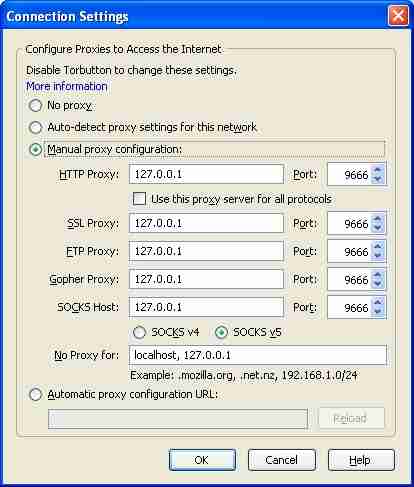
    สำหรับผู้ใช้ที่รังเกียจ IE แต่ใช้ Firefox อยู่ เนื่องจากเรารู้แล้วว่า UltraSurf ดูแล Proxy Server ให้เราผ่าน 127.0.0.1:9666 ดังนั้นเดาไม่ยากใช่ไม๊ ก็แค่กำหนดค่า Proxy Server ใน Firefox ให้ชี้ไปที่ 127.0.0.1:9666 (ขณะที่ UltraSurf ทำงานอยู่ด้วยนะ) แค่นี้ก็เรียบร้อย ท่องเน็ทผ่าน UltraSurf ได้สบายใจ สรุปขึ้นตอนก็คือ

    * เปิดโปรแกรม UltraSurf (ปิด IE ได้, หรือสั่งไม่ให้เรียก IE โดยอัตโนมัติก็ได้)
    * เปิดโปรแกรม Firefox
    * ที่โปรแกรม Firefox, ไปที่เมนู Tools >> Options… >> Advanced >> Network (อ่านบทความเพิ่มเติมได้โดยคลิกที่นี่)
    * คลิกที่ปุ่ม Settings…
    * กำหนดค่า Proxy Server เป็น 127.0.0.1:9666 ดังในภาพ
    • กดปุ่ม OK
    • ท่องเน็ทผ่าน UltraSurf โดยใช้ FIrefox ได้แล้ว
    • หมายเหตุ: ถ้าปิด UltraSurf แล้ว อย่าลืมกลับมากำหนดให้ Firefox เลิกใช้ Proxy ด้วยหล่ะ เดี๋ยวจะงงว่าทำไมท่องเน็ทไม่ได้ ไปโทษโปรแกรมอีก พาลอารมณ์เสียเปล่าๆ เลยนั่น

    การท่องเว็บแบบปกปิดตัวตน ตอนที่ 5 (Proxy Software)

    ในตอนที่ผ่านมา เราได้รู้วิธีการท่องเว็บผ่าน Proxy โดยใช้วิธี 2 วิธีคือ
    • ใช้ Web Proxy: ข้อดีคือไม่ต้องลงซอฟท์แวร์ ง่าย แค่ใส่ที่อยู่ของเว็บปลายทาง เราก็ใช้งานได้ทันที ข้อเสียคือ บริการส่วนใหญ่จะจำกัดปริมาณการใช้งานไว้ หากอยากใช้งานมากกว่านี้เราต้องเสียเงิน
    • กำหนด Proxy Server เอง: โดยการกำหนด Proxy Server ใน Web Browser เช่น IE, Firefox, Opera ข้อดีคือ เราสามารถเปลี่ยน Proxy เองได้เรื่อยๆ ข้อเสียคือ ต้องไปค้นหารายชื่อ Proxy มาก่อน บางอันใช้ได้ บางอัีนใช้ไม่ได้ บางอันช้าสุดๆ
    ในตอนนี้เราจะว่ากันต่อด้วยวิธีการที่ 3 คือการใช้ Proxy Software มาช่วยเราในการท่องเว็บบ้างหล่ะ วิธีนี้มีหลักการคือ
    1. ติดตั้ง Proxy Software
    2. กำหนด Proxy Server (ตามวิธีการที่ Proxy Software แต่ละตัวบอกไว้) ใน Web Browser เช่น IE, Firefox, Opera
    3. ท่องเว็บ
    ข้อดีของวิธีนี้ก็คือ Proxy Software ส่วนใหญ่จะเป็นผู้ค้นหา Proxy Server ที่เหมาะสมให้เรา หรืออาจเปลี่ยน Proxy Software ให้เราไปเรื่อยๆ โดยอัตโนมัติ โดยที่เราไม่ต้องลงมือเอง ง่ายดีไม๊พวก
    ส่วนข้อเสียก็คือ ต้องติดตั้ง Proxy Software ลงในเครื่องของเรา และอาจยุ่งยากตอนเริ่มใช้งานบ้าง แต่ปรับตัวสักนิด ชีวิตก็จะดีขึ้น

    Proxy Software

    มีอยู่หลายตัว แต่จะยกตัวอย่างเฉพาะที่นิยมใช้็ก่อนแล้วกัน
    • UltraSurf: ฟรี ผลิตโดยกลุ่มผู้ชำนาญทางด้านเทคนิคใน Silicon Valley ที่ต้องการสนับสนุนการรับรู้ข่าวสารของประชาชนอย่างเสรี ต่อต้านการปิดกันข่าวสารบน Internet
    • Tor: ฟรี สร้างโดยกลุ่มอาสาสมัครผู้เชี่ยวชาญด้านเทคนิค มีสำนักงานอยู่ใน U.S.A. มีจุดประสงค์ต้องการต่อต้านการวิเคราะห์เครือข่าย (Network Analysis) ที่คุกคามอิสระและความเป็นส่วนตัวของผู้ใช้ Internet ทั่วโลก Tor เป็นการใช้งานร่วมกับโปรแกรมอีกตัวคือ Proxify และมีโปรแกรมจัดการสำหรับผู้ใช้งานได้ใช้งานง่ายขึ้นติดมาด้วยเรียกว่า Vidalia ทั้งหมดนี้รวมอยู่ในตัวติดตั้งตัวเดียว ติดตั้งแล้วใช้งานได้เลย
    แล้ววันหลังจะมานำเสนอในรายละเอียดทีละตัวก็แล้วกัน

    การท่องเว็บแบบปกปิดตัวตน ตอนที่ 4 (Firefox + Proxy)

         ตอนที่ผ่านมาเราได้ดูวิธีการกำหนด Proxy Server ให้กับ IE ไปแล้ว ตอนนี้ก็มาถึงคราวของ Mozilla Firefox ซึ่งเป็น Web Browser ยอดฮิตอีกตัวหนึ่งกันบ้าง
    เจ้า Firefox หรือ “จิ้งจอกไฟ” ตัวนี้เป็น Web Browser ที่ทำให้เราท่อง Internet ได้เหมือนกับ IE ไงหล่ะ ความแตกต่างก็คือ มันฟรีและเป็น Open Source, ตัวเล็กและเร็วกว่า, มีโปรแกรมเสริม (Add-ons) เป็นกองทัพ, สนับสนุนมาตรฐานมากกว่า, เปลี่ยนหน้าตา (skin) ได้เพียบ แม้แต่หน้าตาหวานๆ สำหรับสาวๆ ทั้งหลาย และอื่นๆ อีกมากมาย เอาเป็นว่าพูดสั้นๆ แนะนำให้ใช้งานมั่กๆ ก็แล้วกัน ใช้แล้วจะติดใจจนถอนตัวไม่ขึ้นนะขอเตือน

    หา Proxy Server


            ก็เป็นขั้นตอนเหมือนเดิม คือต้องหา Proxy Server มาให้ได้เสียก่อน ก็สมมติว่าไปหามาจาก http://www.proxy4free.com/page1.html และได้ 87.106.133.217 (port 80, High Anonymity, Germany) เหมือนเดิม (แนะนำว่าควรเลือกชนิดเป็น Transparent หรือ High Anonymity เท่านั้น)

    ติดตั้ง FireFox

    ให้ไปดาวน์โหลดโปรแกรมได้นี่จ้า Download เมื่อได้แล้วก็ให้ทำการติดตั้งได้เลย

    กำหนด Proxy Server ใน Firefox

    1. เปิดโปรแกรม Firefox
    2. ไปที่เมนู Tools >> Options
    3. เลือกที่ปุ่ม Advanced
    4. เลือกแท็บ (Tab) Network จะได้หน้าจอตามภาพ
    5.ที่กลุ่ม Connection ให้เลือกปุ่ม Settings… จะได้หน้าจอตามภาพข้างล่าง


    1. จากหน้าจอนี้ ให้เลือก Manual proxy configuration แล้วใส่ค่า IP Address, Port ของ Proxy Server ที่เราเลือกไว้ ลงในช่องตามภาพ
    2. กด OK เป็นการเสร็จสิ้นการกำหนด Proxy Server แล้ว
    3. ลองท่องเน็ตดูว่า Proxy Server นั้น ใช้ได้หรือไม่ ถ้าไม่ได้ ให้ลองตรวจสอบความถูกต้องของ IP Address, Port ดูก่อน ถ้ายังไม่ได้แสดงว่าเซิร์ฟเวอร์ตัวนั้นอาจปิดอยู่ หรือใช้การไม่ได้แล้ว ให้เลือกเซิร์ฟเวอร์ตัวใหม่มาใช้งานแทน

    หมายเหตุ

    • ก่อนและหลังจากกำหนด Proxy Server เราสามารถตรวจสอบ IP Address ของเราได้ ว่าเป็น IP อะไร โดยเข้าไปตรวจสอบได้ที่เว็บซึ่งให้บริการตรวจสอบ IP Address กันอยู่แล้ว (หรือค้นหา Google, Yahoo ก็ได้ โดยค้นหา “Check IP Adddress”) เช่น (IP Address หลังกำหนด Proxy Server ควรจะเป็น IP ของ Proxyser ที่เราเลือกมา)
    • เน้นว่า Proxy Server ที่เราหาได้ตาม Internet นั้น ส่วนใหญ่จะช้ากว่าปกติ อาจเพราะมีคนใช้งานมาก หรือว่าเซิร์ฟเวอร์นั้นจำกัดแบนด์วิธไว้ (Bandwidth) รวมทั้งการท่องเน็ตผ่าน Proxy นั้น ข้อมูลไม่ได้วิ่งตรงมาหาเราเลย แต่วิ่งไปที่ Proxy ก่อน แล้วค่อยวิ่งมาที่เราอีกทีนั่นเองครับ อยากใช้ก็ต้องทำจายยยยย…
    • อีกอย่าง หากกำหนด Proxy Server แล้วยังใช้งานไม่ได้ คือไม่สามารถท่องเน็ตได้ แสดงว่า Proxy Server นั้นใช้ไม่ได้ อาจเป็นเพราะปิดบริการอยู่ หรือเลิกให้บริการไปแล้ว ฉะนั้นหากเกิดเหตุการณ์เช่นนี้ ให้ลองหา Proxy Server ตัวใหม่ แล้วกำหนดค่าใหม่ตั้งแต่ต้นอีกครั้ง ไปเรื่อยๆ อดทนหน่อยนะ เพราะการหา Proxy Server ฟรี มาใช้งานนั้นมันต้องทน
    • Proxy Server ที่คุณเห็นในตาราง อาจมีทั้งเซิร์ฟเวอร์ที่เปิดบริการอย่างเต็มใจ หรือเป็นเซิร์ฟเวอร์ที่เผลอเปิด port เอาไว้แล้วเว็บที่แสดงรายชื่อก็ไปเอาเข้ามาอยู่ในรายการเอง ฉะนั้น อย่าได้แปลกใจหากวันนี้คุณใช้ Proxy Server ตัวหนึ่งได้ แต่ชั่วโมงต่อมา หรือวันรุ่งขึ้นก็ใช้งาานไม่ได้แล้ว เพราะอาจเป็นไปได้ว่าเจ้าของเซิร์ฟเวอร์เขาตรวจพบเข้าแล้ว ว่ามีคนเข้ามาใช้เซิร์ฟเวอร์โดยไม่ได้รับอนุญาต แล้วอย่าเผลอไปโวยเขาอีกหล่ะ เดี๋ยวหน้าปูดกลับมา จะหาว่าไม่เตือน
    • ที่สำคัญที่ต้องย้ำอีกเช่นเคย Proxy Server นอกจากช่วยเราปกปิดตัวตนได้แล้ว อย่าลืมว่ามันก็อาจเก็บข้อมูลเว็บที่เราท่องไป หรือเก็บข้อมูลที่เรากรอกระหว่างใช้งานก็ได้ ฉะนั้นระวังไว้อย่าได้ใช้งานกับข้อมูลสำคัญเด็ดขาด จงอย่าประมาท

    การท่องเว็บแบบปกปิดตัวตน ตอนที่ 3 (IE + Proxy)

          ในตอนที่แล้วเราได้รู้วิธีการใช้ Web Proxy กันมาแล้ว วิธีการนั้นเราไม่ต้องรู้ IP Address และ Port ของ Proxy Server แต่อย่างใด ซึ่งเป็นการง่ายต่อการใช้งาน แต่มันก็ไม่ยืดหยุ่นมากนัก เพราะบริการลักษณะดังกล่าว มักจะจำกัดการใช้งานเอาไว้ เช่น จำกัดไม่ให้มีการอ่านข้อมูลเกินเท่านั้นเท่านี้ภายในช่วงเวลาที่กำหนด ถ้าใช้เกินต้องหยุดใช้บริการสักช่วงหนึ่ง จึงกลับมาใช้บริการได้อีกครั้ง ทั้งนี้คงเป็นเพราะมีคนใช้งานเยอะ หรือไม่ก็อยากให้เราเสียเงินค่าบริการ หากอยากจะใช้งานได้เต็มที่มากขึ้นนั่นเอง
    ในตอนนี้เราจะมาดูอีกวิธีหนึ่งที่นิยมใช้กัน ขั้นตอนก็เพิ่มขึ้นมาแค่นิดหน่อย ใช้ไปสักพักก็คงชินไปเอง ขั้นตอนนี้จะเป็นวิธีการนำ Proxy Server ที่เปิดให้ใช้กันบน Internet มาใช้งานกับ Internet Explorer (IE) ซึ่งเป็น Web Browser ที่คนส่วนใหญ่ใช้กัน (ไอ่ที่ใช้กันเยอะเนี่ย ไม่ใช่เพราะมันดีหรอกนะ แต่เพราะมันติดมากับ Windows อยู่แล้วต่างหากหล่ะ แล้่วคนส่วนใหญ่ก็ไม่รู้ว่าจะไปหา Web Browser ตัวอื่นมาใช้ได้ยังไง ว่างั้น)

    การหา Proxy Server

    ก่อนอื่นเราก็ต้องมาหา Proxy Server ที่เปิดให้เราไปใช้บริการได้ก่อน วิธีการก็ง่ายๆ คือใช้เว็บค้นหายอดฮิตอีกเช่นเคย ก็ Google, Yahoo เจ้าเก่า ไปค้นหาคำว่า “Free Proxy Server List” ได้เลย หลังจากค้นหาแล้ว เราจะเห็นเว็บต่างๆ ที่สะสมรายชื่อ Proxy Server กันมากมาย ลองเลือกมาสักหนึ่งละกัน สมมตินะ สมมติว่าได้เว็บ
    http://www.proxy4free.com/page1.html
    เว็บนี้จะแสดงรายชื่อ Proxy Server ให้เห็นดังภาพ

    จากรายชื่อเราต้องดูที่ช่อง Type ก่อนเลย ว่าแต่ละตัวมันเป็นชนิดใด แนะนำว่าควรเลือกชนิดเป็น Transparent หรือ High Anonymity เท่านั้น ส่วนเจ้า Anonymous นั้นอย่าไปเลือก เพราะจากตอนที่แล้ว เราคงทราบกันแล้วว่า มันไม่ได้ช่วยปิดบัง IP ให้เราเลย ดังนั้น Proxy Server เป้าหมายที่เรามองไว้ก็คือ
    • 87.106.133.217 (port 80, High Anonymity, Germany)
    • 200.174.85.193 (port 3128, Transparent, Brazil)
    • 208.62.125.146 (port 80, high anonymity, United States)

    กำหนด Proxy Server ใน IE

    ขั้นตอนต่อมาก็คือการกำหนดให้ IE ท่องเว็บโดยใช้ Proxy Server ที่เราหามาได้ เริ่มกันเลยไม่ต้องพูดมากเนอะ
    1. เปิดโปรแกรม Internet Explorer (IE)
    2. ไปที่เมนู Tools >> Internet Options…
    3. ไปที่แท็บ (Tab) Connections ดังในภาพ
    จากภาพที่ปรากฎ การกำหนด Proxy Server สามารถทำได้ 2 วิธี ซึ่งเราต้องใช้วิธีการใด ก็ขึ้นกับว่าเราต่อ Internet อย่างไร (หรือจะทำทั้ง 2 วิธีไปเลยเพื่อความชัวร์ก็ได้)


    วิธีแรก (ต่อ Internet ตรง)

    สำหรับผู้ต่อ Internet ตรงที่บ้าน คือ
    • ลากสายโทรศัพท์เข้าเครื่องโดยตรง (DialUp) ในกรณีที่ใช้โมเด็ม (Modem)
    • หรือลากสาย ADSL USB (จากกล่อง ADSL) เข้าเครื่องโดยตรง ในกรณีของผู้ใช้ ADSL
    สังเกตง่ายๆ สาย Internet ที่เข้าเครื่องไม่ใช่สาย LAN แต่เป็นสายโทรศัพท์ หรือสาย ADSL USB
    วิธีนี้ให้กำหนด Proxy ตามขั้นตอนต่อไปนี้
    1. จากรูปข้างบน เลือกรายการบริการ Internet ที่เราใช้งาน (แสดงอยู่ในช่อง Dialup and Virtual Private Network settings ที่ช่วงบนของหน้าจอ) ซึ่งปกติจะมีแค่รายการเดียว
    2. เลือกปุ่ม Settings… ซึ่งอยู่ด้านข้างของช่องรายการ จะมีหน้าจอแสดงขึ้นมา

    1. ที่ช่อง Proxy Server ให้คลิกเลือกที่ User a proxy server for this connection (These settings will not apply to other connections) จากนั้นให้ใส่ IP Address, Port ของ Proxy Server ที่เราเลือกมา ลงไปในช่อง Address, Port จากนั้นคลิกเลือก Bypass proxy server for local address
    2. กดปุ่ม OK เป็นอันเสร็จสิ้นการกำหนด Proxy Server แล้ว
    ขั้นต่อมาก็ลองใช้งานท่องเน็ทได้เลย (อย่าลืม อ่านหมายเหตุด้านล่างด้วยนะ)


    วิธีที่ 2 (ใช้ Internet ผ่านเครือข่าย หรือ LAN)

    วิธีนี้สำหรับผู้ใช้ Internet ผ่าน LAN คือไม่มีการต่อสาย Internet มาเข้าเครื่องแต่อย่างใด มีเพียงสาย LAN ที่ต่อกับเครื่องของเราเท่านั้น (หรือเป็นเครือข่ายไร้สาย Wireless LAN ก็ได้)
    1. เปิดโปรแกรม Internet Explorer (IE)
    2. ไปที่เมนู Tools >> Internet Options…
    3. ไปที่แท็บ (Tab) Connections เหมือนวิธีแรก
    4. กด ปุ่ม LAN Settings… ที่ช่วงล่างของจอ จะปรากฎหน้าจอดังภาพ
    5. คลิ กเลือก Use a proxy server for you LAN (These settings will not apply to dial-up or VPN connections)
    6. ใส่ IP Address, Port ของ Proxy Server ที่เราเลือกมา ลงไปในช่อง Address, Port จากนั้นคลิกเลือก Bypass proxy server for local address
    7. กดปุ่ม OK แล้วลองท่องเน็ทได้เลย (อย่าลืม อ่านหมายเหตุด้านล่างด้วยนะ)


    หมายเหตุ

    • ก่อนและหลังจากกำหนด Proxy Server เราสามารถตรวจสอบ IP Address ของเราได้ ว่าเป็น IP อะไร โดยเข้าไปตรวจสอบได้ที่เว็บซึ่งให้บริการตรวจสอบ IP Address กันอยู่แล้ว (หรือค้นหา Google, Yahoo ก็ได้ โดยค้นหา “Check IP Adddress”) เช่น (IP Address หลังกำหนด Proxy Server ควรจะเป็น IP ของ Proxyser ที่เราเลือกมา)


    • ลืมบอกไปว่าการใช้ Proxy Server ที่เราหาได้ตาม Internet นั้น ส่วนใหญ่จะช้ากว่าปกติ อาจเพราะมีคนใช้งานมาก หรือว่าเซิร์ฟเวอร์นั้นจำกัดแบนด์วิธไว้ (Bandwidth) รวมทั้งการท่องเน็ทผ่าน Proxy นั้น ข้อมูลไม่ได้วิ่งตรงมาหาเราเลย แต่วิ่งไปที่ Proxy ก่อน แล้วค่อยวิ่งมาที่เราอีกทีนั่นเองครับ อยากใช้ก็ต้องทำจายยยยย…
    • อีกอย่าง หากกำหนด Proxy Server แล้วยังใช้งานไม่ได้ คือไม่สามารถท่องเน็ทได้ แสดงว่า Proxy Server นั้นใช้ไม่ได้ อาจเป็นเพราะปิดบริการอยู่ หรือเลิกให้บริการไปแล้ว ฉะนั้นหากเกิดเหตุการณ์เช่นนี้ ให้ลองหา Proxy Server ตัวใหม่ แล้วกำหนดค่าใหม่ตั้งแต่ต้นอีกครั้ง ไปเรื่อยๆ อดทนหน่อยนะ เพราะการหา Proxy Server ฟรี มาใช้งานนั้นมันต้องทน
    • Proxy Server ที่คุณเห็นในตาราง อาจมีทั้งเซิร์ฟเวอร์ที่เปิดบริการอย่างเต็มใจ หรือเป็นเซิร์ฟเวอร์ที่เผลอเปิด port เอาไว้แล้วเว็บที่แสดงรายชื่อก็ไปเอาเข้ามาอยู่ในรายการเอง ฉะนั้น อย่าได้แปลกใจหากวันนี้คุณใช้ Proxy Server ตัวหนึ่งได้ แต่ชั่วโมงต่อมา หรือวันรุ่งขึ้นก็ใช้งาานไม่ได้แล้ว เพราะอาจเป็นไปได้ว่าเจ้าของเซิร์ฟเวอร์เขาตรวจพบเข้าแล้ว ว่ามีคนเข้ามาใช้เซิร์ฟเวอร์โดยไม่ได้รับอนุญาต แล้วอย่าเผลอไปโวยเขาอีกหล่ะ เดี๋ยวหน้าปูดกลับมา จะหาว่าไม่เตือน
    • ที่สำคัญที่ต้องย้ำอีกเช่นเคย Proxy Server นอกจากช่วยเราปกปิดตัวตนได้แล้ว อย่าลืมว่ามันก็อาจเก็บข้อมูลเว็บที่เราท่องไป หรือเก็บข้อมูลที่เรากรอกระหว่างใช้งานก็ได้ ฉะนั้นระวังไว้อย่าได้ใช้งานกับข้อมูลสำคัญเด็ดขาด จงอย่าประมาท

    การท่องเว็บแบบปกปิดตัวตน ตอนที่ 2 (Web Proxy)

          หลังจากได้อธิบายถึงชนิดของ Proxy Server มาคร่าวๆ ในครั้งที่แล้ว ครั้งนี้เราลองมารู้จักกับ Web Proxy กันดีกว่า


    Web Proxy

           ก็คือตัว Proxy Server ซึ่งให้บริการการทำ Proxy แก่เราโดยผ่านเว็บนั่นเอง เราไม่จำเป็นต้องรู้ IP Address และ Port ของมันแต่อย่างใด แค่เพียงเข้าที่เว็บที่ให้บริการนี้ คุณจะเห็นช่องข้อความของเว็บปลายทาง เราแค่ใส่ที่อยู่ของเว็บที่เราต้องการจะไปในช่องนั้น แล้วกดปุ่ม Submit ที่อยู่ใกล้เคียงกับช่องนั้น มันจะไปอ่านเว็บปลายทางนั้นมาแสดงให้เราทันที
    Web Browser (You) <—> Web Proxy <—> Web
    มีสิ่งที่ควรสังเกตอยู่อย่างหนึ่งในระหว่างการใช้ Web Proxy ก็คือ ขณะที่มันแสดงเว็บปลายทางให้เราอยู่ เราจะสังเกตเห็นได้ว่าลิงค์ (Link) ต่างๆ ที่อยู่ในเว็บปลายทาง (ลองเอาเมาส์ไปชี้ที่ลิงค์ต่างๆ ดู จะเห็นลิงค์ปลายทางที่จะไป แสดงให้เห็นที่แถบสถานะด้านล่างของ Web Browser) ไม่ใช่ลิงค์จริง แต่เป็นลิงค์ที่ชี้ผ่านตัว Web Proxy อีกทีหนึ่ง นั่นหมายความว่า เมื่อเราคลิกที่ลิงค์ใดๆ ที่มันนำมาแสดงให้เห็น จะเป็นการเรียกลิงค์นั้นผ่านบริการ Proxy ของมันอีกโดยอัตโนมัติ เราไม่ต้องเสียเวลากลับไปใส่ที่อยู่ของลิงค์ในช่องข้อความอีกครั้ง อย่างที่ทำในครั้งแรก ง่ายดีนะ สาเหตุที่เป็นเช่นนั้นได้ เพราะตัวในระหว่างที่ Web Proxy ไปอ่านเว็บปลายทางมา มันจะทำการเปลี่ยนข้อมูลของลิงค์เหล่านั้น เป็นลิงค์ที่ผ่านตัวมันเองก่อน เมื่อเราคลิกที่ลิงค์นั้นมันจะแปลความหมาย ให้ได้ลิงค์ปลายทางที่แท้จริง และไปนำเว็บปลายทางมาแสดงให้เราอีกครั้ง (ซึ่งแน่นอน มันจะแปลงลิงค์ใดๆ ที่มันเจอในหน้าเว็บปลายทาง ให้ไปชี้ที่มันก่อนเสมอทุกครั้ง เป็นอย่างนี้ต่อไปเรื่อยๆ)
    ดูวิธีการใช้งานแล้วก็ง่ายดี ไม่ยุ่งยาก แต่ก็พึงระลึกไว้เสมอละกัน ว่าถ้าเราไปเจอคนกลางที่ไม่ดีเข้า ข้อมูลใดๆ ที่เราป้อนในขณะใช้งานคนกลางอยู่ เขาอาจจะเก็บไว้หรือไม่ก็ได้ ใครจะไปรู้ ดังนั้น หากริจะใช้คนกลาง (Proxy) แล้ว ขอแนะนำว่าอย่าใช้กับเว็บปลายทางหรืองานที่มีความสำคัญ เช่น ธุรกรรรมต่างๆ โดยเฉพาะธุรกรรมทางการเงิน, อ่านอีเมล์สำคัญ ที่คุณใช้เป็นหลัก
    หากข้อมูลสำคัญนี้หลุดไปอยู่ในมือคนกลางที่ไม่ดีแล้วละก็ เราทุกคนคงไม่ต้องเดาผลเสียหายกันหรอกนะ บางคนอาจสงสัยว่า แล้วอีเมล์ของเรามันสำคัญขนาดนั้นเชียวหรือ ก็ลองคิดดูแล้วกัน ว่าหากชื่อและรหัสของอีเมล์ของเราหลุดไปอยู่ในมือผู้ไม่ประสงค์ดี แล้วคนเหล่านั้นเข้าไปอ่านอีเมล์เรา ได้ข้อมูลส่วนตัว เดาได้ว่าเราเป็นสมาชิกที่ไหนบ้าง (หรือพบชื่อและรหัสผ่านของบริการอื่นๆ อยู่ในบัญชีอีเมล์นั้นด้วย) จากนั้นตามไปยังที่ที่เราเป็นสมาชิก ลองใช้อีเมล์และรหัสผ่านเดียวกันดู (หลายคนเป็นโรคขึ้เกียจ ชอบใช้อีเมล์เดียว รหัสผ่านเดียวกันหมด) แล้วบังเอิญเข้าไปใช้งานได้ ข้อมูลของเราต่างๆ ก็จะพรั่งพรูออกมาอย่างต่อเนื่องเป็นลูกโซ่ ยิ่งกว่าฝันร้ายหล่ะคราวนี้
    ถ้าใครจำเป็นต้องใช้อีเมล์ในบริการที่ไม่ใช้ธุรกรรมสำคัญ เช่น กระดานสนทนาหรือเว็บบอร์ด, สมาชิกบล็อก, สมาชิกโหลดไฟล์ต่างๆ และอื่นๆ ที่ไม่สำคัญในการทำธุรกรรม ขอแนะนำให้ไปสมัครอีเมล์ฟรีซึ่งมีบริการอยู่ทั่วไป (อย่าใช้ชื่อและรหัสผ่านที่ใช้ในบัญชีสำคัญหล่ะ) แล้วนำอีเมล์นั้นไปใช้งานอีทีหนึ่งจะดีกว่า

    ตัวอย่าง Web Proxy

    ค้นหาได้จากเว็บค้นหายอดฮิตนั่นแหละ Google, Yahoo หรือที่อื่นๆ ก็ได้ ใส่คำว่า “Free Web Proxy” เข้าไป เราจะเห็นบริการเหล่านี้อยู่เต็มไปหมด เลือกใช้แล้วระวังตัวไว้ดัวยแล้วกัน ตัวอย่าง Web Proxy ที่หาเจอจากการค้นหาก็เช่น
    • http://proxify.com หรือ https://proxify.com อันนี้ถ้าใช้ https (มี s ด้วย) ก็ปลอดภัยขึ้นมาอีกนิด นัยว่ามีความพยายามเข้ารหัสระหว่างเรากับผู้ให้บริการ Proxy ด้วย ทำให้ถูกผู้บริให้บริการอินเตอร์เน็ต (ISP) บล็อกยากขึ้น
    • http://ninjacloak.com หรือ https://ninjacloak.com อันนี้ยังไม่เคยใช้ ใครเคยลองแล้ว ช่วยมาแสดงความคิดเห็นด้วยให้ทราบด้วยก็แล้วกัน เขามี https ให้ใช้เหมือนกัน
    • http://www.hiddencloak.com
    • http://www.surfingincognito.com

    การท่องเว็บแบบปกปิดตัวตน ตอนที่ 1 (Proxy Server)

            การปกปิดตัวตน (Anonymous) มักจะหมายถึงการปิดบัง ซ่อนเร้น ปลอมตัว ไม่ให้คนอื่นรู้ว่าเราเป็นใครมาจากไหน จุดประสงค์ของการปกปิดตัวตนก็แตกต่างกันไป มีทั้งทางที่ดีและไม่ดี ดังนั้นถ้าเรารู้เอาไว้ก็สามารถนำไปเป็นประโยชน์ทั้งใช้งานเอง และปกป้องตัวเองจากผู้อื่นที่ปลอมตัวมาหาเราได้บ้าง

    Proxy Server

    ในการท่องเน็ตตามปกติ เครื่องของเรามักจะติดต่อกับเว็บเซิร์ฟเวอร์ (Web Server) โดยตรง (หรือผ่าน ISP ก่อน โดยที่เราไม่รู้) เมื่อเครื่องของเราติดต่อกับเว็บ ทางเว็บสามารถรู้ข้อมูลทางเทคนิคของเราได้ เช่น IP Address, Web Browser ที่เราใช้งานอยู่ (เช่น IE, Firefox, Opera หรือ Safari), OS ที่เราใช้งานอยู่ (เช่น Linux, Mac, Windows 98, Windows XP, …) เป็นต้น ส่วนที่สำคัญที่สุดของข้อมูลเหล่านี้ก็คือ IP Address ซึ่งจะเป็นตัวหลักที่ทำให้ติดตามและเปิดเผยตัวตนของเราได้ (ประเทศไหน, เมืองไหน, ISP เป็นใคร, ที่อยู่, …) ข้อมูลเหล่านี้เป็นข้อมูลมาตรฐานที่ส่งให้กันระหว่างการท่องเว็บอยู่แล้ว ยังไม่ต้องตกใจไป
    Web Browser (You) <—> Web Server
    การปกปิดตัวตนที่เป็นที่นิยมใช้กันในลำดับต้นๆ ก็คือการใช้ Proxy Server หรือ “เซิร์ฟเวอร์ตัวแทน” เจ้าเซิร์ฟเวอร์นี้ทำหน้าที่เป็นเหมือนคนกลางระหว่างเรากับเว็บ เนื่องจากการส่งข้อมูลระหว่างเรากับเว็บจะต้องผ่านมันก่อน ดังนั้นมันสามารถปกปิด ซ่อนเร้น หรือปลอมข้อมูลบางอย่างให้เราได้ (ที่สำคัญ อย่าลืมว่าในขณะเดียวกัน มันก็เก็บข้อมูลทุกอย่างที่เราและเว็บคุยกันได้ หากมันต้องการ)
    Web Browser (You) <—> Proxy Server <—> Web Server
    เนื่องจากการที่มันเป็นตัวกลางนี้เอง มันยังสามารถทำหน้าที่เป็นหน่วยบันทึกชั่วคราว (Cache – แคช) ซึ่งจะบันทึกหน้าเว็บ (ที่เราใช้งานผ่านมัน) ไว้ที่ตัวมันเองอีกด้วย เจ้าหน่วยบันทึกชั่วคราวนี้มีจุดประสงค์ขั้นแรกคือ เพิ่มความเร็วในการอ่านหน้าเว็บครั้งต่อไป เช่น หากผู้ใช้คนแรกเข้าหน้าเว็บ izonex.wordpress.com (โดยใช้ Proxy Server) ในเวลาไม่ห่างกันมีผู้ใช้คนต่อๆ มาเรียกใช้ izonex.wordpress.com อีก, Proxy Server จะส่งหน้าเว็บที่บันทึกไว้ให้ผู้ใช้คนนั้นทันที โดยไม่ต้องเสียเวลาไปเรียกจากเว็บจริงก่อน
    มาถึงตอนนี้ เราคงเห็นกันคร่าวๆ แล้วว่า Proxy Server สามารถปกปิดตัวตนของเราได้ แต่ขณะเดียวกกันมันก็มีความเสี่ยง หากตัวมันเก็บข้อมูลของเราไว้ แล้วนำข้อมูลนั้นไปใช้ในทางไม่ดีต่อไป ดังนั้นใครก็ตามที่อยากใช้มัน ควรจะพิจารณาให้ดีก่อนว่า  Proxy Server ที่จะใช้นั้น มันปลอดภัยหรือไม่ และขณะใช้มันนั้น เราใช้ข้อมูลที่สำคัญของเรามากน้อยหรือไม่อย่างไร พร้อมจะเสี่ยงหรือไม่ มิฉะนั้นแทนที่จะปลอดภัย เราอาจต้องกลายเป็นเหยื่อไปโดยไม่รู้ตัว

    ชนิดของ Proxy Server

    Proxy Server ที่ใช้กันอยู่นั้นมีทั้งฟรี ไม่ฟรี หรือติดตั้งเอง ก่อนจะใช้ Proxy Server เรามาทำความเข้าใจกันก่อนว่า มันมีชนิดใดบ้าง และแตกต่างกันอย่างไร จะได้เลือกใช้ให้ถูกทาง
    • Tranparent Proxy: อันนี้มันเป็นแค่ตัวกลางจริงๆ ไม่ได้ทำอะไรกับเราเลย ไม่ได้ช่วยปกปิดตัวตนของเราแต่อย่างใด คงไว้เป็น Cache เฉยๆ
    สำหรับในทางเทคนิค ข้อมูลที่มันส่งไปยังเว็บจะเป็นดังนี้
    REMOTE_ADDR = proxy IP
    HTTP_VIA = proxy IP
    HTTP_X_FORWARDED_FOR = your IP
    • (Simple) Anonymous Proxy: อันนี้เป็นชนิดธรรมดาที่ใช้กันทั่วไป มันเปลี่ยน IP Address ของเราเป็นของมันเอง ก่อนที่จะคุยกับเว็บ ดังนั้น เว็บจะมองเห็นแค่ IP Address ของ Proxy Server เท่านั้น
    สำหรับในทางเทคนิค ข้อมูลที่มันส่งไปยังเว็บจะเป็นดังนี้
    REMOTE_ADDR = proxy IP
    HTTP_VIA = proxy IP
    HTTP_X_FORWARDED_FOR = proxy IP
    • Distoring Anonymous Proxy: อันนี้คล้ายกับ Anonymous Proxy แบบธรรมดา แตกต่างกันนิดตรงที่ แทนที่มันจะเปลี่ยน IP Address ของเราเป็นของมัน มันกลับเปลี่ยนเป็น IP Address แบบสุ่ม (Random) แทน เว็บจะมองเห็น IP Address ของเราแตกต่างกันไปแล้วว่ามันจะสุ่มเลขอะไรออกมาให้
    สำหรับในทางเทคนิค ข้อมูลที่มันส่งไปยังเว็บจะเป็นดังนี้
    REMOTE_ADDR = proxy IP
    HTTP_VIA = proxy IP
    HTTP_X_FORWARDED_FOR = random IP address
    • High Anonymity Proxy (Elite Proxy): อันนี้ก็ปิดบังมากขึ้นอีกนิด คือมันไม่ส่ง IP Address อะไรไปเลย (เหมือนกับค่าว่างๆ) อย่างไรก็ตาม ยังมีค่าอื่นๆ ที่บอก IP Address ของตัวมันเองอยู่ แต่ไม่มีของเราแน่นอน
    สำหรับในทางเทคนิค ข้อมูลที่มันส่งไปยังเว็บจะเป็นดังนี้
    REMOTE_ADDR = proxy IP
    HTTP_VIA = not determined
    HTTP_X_FORWARDED_FOR = not determined

    หา Proxy Server มาใช้อย่างไร

    วิธีที่ง่ายที่สุดก็คือ ค้นหาในเว็บค้นหาชื่อดังอย่าง Google, Yahoo จะง่ายที่สุด คำค้นหาที่ได้ผลคือ
    • Free Proxy Server
    • Free Proxy List
    ผลการค้นหาจะแสดงเว็บที่ให้บริการ Proxy Server โดยบางเว็บจะเป็นสิ่งที่เรียกว่า Web Proxy คือการทำ Proxy ผ่านเว็บ (เราไม่ต้องรู้ IP Address ของ Proxy) โดยมันจะให้เราเข้าไปในเว็บ แล้วใส่ URL ของเว็บที่เราต้องการ จากนั้นมันจะดึงข้อมูลของเว็บปลายทางมาแสดงให้เราอีกทอดหนึ่ง ถ้ามีเวลาจะมาเล่าให้ฟังละกันนะ
    บางเว็บจะเป็นรายการ Proxy Server จริงๆ มาให้พร้อมชนิด (Transparent, Anonymous, High Anonymity) และข้อมูลอื่นๆ ของมันด้วย เราเพียงแค่เลือกตัวที่เหมาะสมเท่านั้น เมื่อเลือกได้แล้วว่าจะใช้ตัวไหน ก็นำหาข้อมูลที่สำคัญ 2 อย่างของมัน
    • IP Address ของ Proxy Server
    • Port ของ Proxy Server
    เรานำข้อมูล 2 อย่างนี้ไปใช้งานได้เลย ส่วนการใช้งานอย่างไรต้องคอยอ่านในตอนต่อไปจ้า…

    รอยเท้าหรือร่องรอยในการท่องอินเทอร์เน็ต จะมีวิธีการป้องกันและลบอย่างไร เพื่อความเป็นส่วนตัว

    หลายคนคงจะเคยสงสัยและได้ยินมาบ้างว่า การท่องเน็ตควรระวังในการที่เว็บต่างๆ จะเก็บข้อมูลส่วนตัวของเราไปโดยที่เราไม่รู้ตัว บทความนี้เป็นการอธิบายคร่าวๆ ให้เห็นภาพว่าการเก็บข้อมูลดังกล่าวคืออะไร ทำอย่างไร แล้วข้อมูลเหล่านั้นมีผลกับเราอย่างไร

    เมื่อเราท่องเน็ต

    ปกติแล้วเมื่อเราท่องเน็ตกันโดยเฉพาะการท่องเว็บต่างๆ ตัวเว็บเหล่านั้นมักจะสร้างและเก็บร่องรอยของเราไว้ ว่าเราเป็นใคร (IP อะไร) มาจากไหน และกำลังจะไปไหน ร่องรอยที่เก็บนั้น เช่น

    • IP Address: เมื่อคุณเริ่มต่ออินเตอร์เน็ตแต่ละครั้ง คุณจะได้รับแจกเลข IP Address จากผู้ให้บริการอินเตอร์เน็ต (ISP) ซึ่งเลขนี้จะอยู่ในรูปแบบ aaa.bbb.ccc.ddd เช่น 98.12.45.119 (มันจะมีความหมายอย่างไร ไม่อยู่ในจุดประสงค์ของเรื่องที่กำลังจะคุยนี้ รู้ไว้แต่ว่ามันคือเลขประจำเครื่องเรา สำหรับการต่ออินเตอร์เน็ตในครั้งนั้น และณ.เวลานั้น ) สำหรับผู้ใช้ตามบ้านทั่วไป เลขนี้แทบจะไม่เหมือนกันในการต่อเน็ตแต่ละครั้ง (เมื่อคุณต่อเน็ต คุณจะได้เลขนี้มา และใช้มันจนคุณเลิกต่อเน็ต หรือเน็ตหลุด เมื่อคุณต่อเน็ตอีกครั้งใน 1 นาทีถัดมา คุณจะได้เลขชุดใหม่ที่อาจจะเหมือนเดิม หรือไม่เหมือนเดิมก็ได้) และแน่นอนว่า ผู้ให้บริการอินเตอร์เน็ตย่อมต้องบันทึกเลขนี้ไว้ ว่าใครเป็นคนใช้มัน และใช้ในช่วงวันเวลาใดบ้าง
    • Cookies: ไม่ใช่ขนมที่เรากินกันนะ แต่อันนี้เป็นศัพท์เทคนิค หมายถึงไฟล์เล็กๆ ที่เว็บแต่ละเว็บ (ที่เราท่องไป) สร้างขึ้นไว้ในเครื่องเราเอง ปกติแล้วไฟล์นี้จะใช้เก็บข้อมูลการท่องเว็บของเรา เช่น IP Address, ชื่อผู้ใช้, วันเวลา, หน้าเว็บที่เข้าไป, การทำธุรกรรม และอื่นๆ ทั้งนี้ก็แล้วแต่ว่าเว็บนั้นอยากจะเก็บข้อมูลอะไรบ้าง (แต่ cookies นี้ไม่สามารถอ่านข้อมูลจากไฟล์อื่นๆ จากเครื่องของเราได้ ข้อมูลใน cookies ต้องเป็นข้อมูลที่เกิดระหว่างการท่องเว็บนั้นๆ เท่านั้น)
    • Data: อันนี้เป็นข้อมูลที่เว็บที่เราท่องไปนั้น เก็บรวบรวมไว้ที่ฐานข้อมูลของเว็บเอง เราไม่สามารถรู้ได้ว่าเว็บจะเก็บอะไรบ้าง แต่ก็คล้ายๆ กับ Cookies นั่นแหละ เพียงแต่คราวนี้มันอยู่ตัวเซิร์ฟเวอร์ที่ให้บริการเว็บ ไม่ได้อยู่บนเครื่องเราเอง

    ร่องรอยที่ทิ้งไว้ นำไปทำอะไรได้

    ยกตัวอย่างสั้นๆ ซึ่งเป็นกรณีทั่วไปก็แล้วกัน หากเว็บนั้นเก็บเลข IP ของเราไว้ พร้อมวันเวลาที่เราใช้งาน แล้วสามารถนำเลข IP นั้นไปเปรียบเทียบกับข้อมูลจากผู้ให้บริการอินเตอร์เน็ต (ISP) ได้ (ซึ่งแน่นอนว่า ISP จะต้องร่วมมือด้วยนะ) ก็จะทำให้ทราบว่า ใครเป็นผู้ใช้หมายเลข IP นั้น (โทรศัพท์เบอร์อะไร ที่อยู่ ชื่อ นามสกุล)
    แต่หากเป็นข้อมูลส่วนตัวที่เรากรอกเข้าไปที่หน้าเว็บเพื่อทำธุรกรรม เช่น ชื่อ นามสกุล เลขบัตรต่างๆ เบอร์โทร ที่อยู่ และอื่นๆ อันนี้ยังไงคุณก็ต้องกรอกลงไป หลังจากกรอกแล้วก็ต้องขึ้นกับว่าข้อมูลที่เรากรอกไปนั้น ทางเว็บจะนำไปเก็บอย่างไร มีการเข้ารหัสหรือไม่ ส่งต่อไปให้ใคร และที่สำคัญที่สุดก็คือ ทางเว็บนำไปทำอะไร?
    เมื่อทราบดังนี้แล้ว เราคงจะเห็นกันว่าข้อมูลที่ทางเว็บเก็บไว้นั้น แบ่งได้เป็น 2 อย่างคือ
    • ข้อมูลทางเทคนิค เช่น IP Address, ที่มา, ที่ไป, วันเวลา, cookies และอื่นๆ
    • ข้อมูลส่วนตัว เป็นข้อมูลที่เรากรอกเข้าไปเอง เช่น ชื่อ นามสกุล เลขบัตร เป็นต้น

    แล้วเราจะปกป้องข้อมูลของเราอย่างไร

    การปกป้องข้อมูลคงทำได้บ้างในบางกรณี (ไม่ทั้งหมด) แต่มีคำแนะนำสำหรับการปกป้องข้อมูลคร่าวๆ คือ
    1. การปกป้องข้อมูลทางเทคนิค อันนี้ก็ต้องใช้วิธีทางเทคนิคเข้าช่วย เช่น การ่องเว็บแบบปกปิดตัวตน (Anonymous Surfing), การใช้เครื่องมือช่วย เพื่อกำจัดร่องรอยข้อมูลต่างๆ
    2. การปกป้องข้อมูลส่วนตัว อันนี้มีข้อเสนอแนะกว้างๆ คือ
    • ให้สังเกตว่าข้อมูลที่ให้เรากรอกนั้น มันสมเหตุสมผลมากน้อยเพียงใด ให้กรอกเกินความจำเป็นหรือไม่ เช่น ให้สมัครสมาชิกธรรมดา แต่ดันถามเลขบัตรเครดิตด้วย, อยู่ๆ ส่งอีเมล์มาหาเรา ว่าปรับปรุงระบบใหม่ หรือมีโปรโมชั่นพิเศษ แต่ต้องให้เรากรอกชื่อและรหัสผ่านด้วย ยังมีกรณีอื่นๆ อีกมากมาย ถ้าเป็นเช่นนั้น ก็สงสัยไว้ก่อนเลยว่า เว็บนั้นมีพฤติกรรมน่าสงสัย
    • อย่าใช้ชื่อ, รหัสผ่าน และอีเมล์ เหมือนๆ กันที่ทุกเว็บที่เราไปเป็นสมาชิก หรือทำธุรกรรม เพราะมีความเสี่ยงอย่างมาก หากวันใดที่เราต้องเสียรู้ข้อมูลเหล่านี้ๆ จะได้จำกัดวงความเสียหายไว้ได้ ถึงมันจะยุ่งยากในการจดจำ แต่ปลอดภัยในระยะยาว (อย่าบันทึกข้อมูลเหล่านี้ไว้ในกระดาษ หรือในเครื่อง และถ้าจำเป็น ก็หา “โปรแกรมเข้ารหัส” มาเก็บข้อมูลเหล่านี้ไว้จะปลอดภัยที่สุด)

    การท่องเน็ตแบบปกปิดตัวตนคืออะไร ?

    การท่องเน็ตแบบปกปิดตัวตน (Anonumous Surfing) ก็คือการท่องเน็ตแบบไม่ทิ้งหลักฐานไว้ว่าเราเป็นใคร มาจากไหน และจะไปที่ไหน คำว่า “ปกปิดตัวตน” นั้นออกจะให้ความหมายที่ไม่ตรงนักทั้งหมด เพราะบางส่วนมันเป็นการปลอมชื่อรวมเข้าไปด้วย คือถ้าเราใช้ IP หมายเลข 98.12.45.119 เราอาจปลอมตัวให้เว็บเห็นเป็น 222.111.100.20 ก็ได้เป็นต้น
    ถึงจะปิดบังชื่ออย่างไรก็ตาม ข้อมูลการท่องเว็บอื่นๆ ก็ยังถูกเก็บได้โดยเว็บได้อยู่ดี (ก็เราเข้าไปในเว็บคนอื่นนี่นา) ดังนั้นในการท่องเว็บ เราต้องพิจารณาว่า อะไรที่เราปิดบังได้ อะไรที่ปิดบังไม่ได้ มิฉะนั้นความเป็นส่วนตัวของเราก็อาจถูกล้ำเส้นที่ขีดไว้ก็ได้

    Loading

    แบ่งปัน/แชร์ใหักับเพื่อนๆ

    Twitter Delicious Facebook Digg Stumbleupon Favorites More